OBJ、IFC、USDZ 三维模型导出:进 SketchUp、Blender、AutoCAD
为什么要导出 3D 模型
MagicPlan 的 app 和 Cloud 端已经能看 3D 视图,但:
- 你需要在专业 3D 软件里做进一步渲染(比如 SketchUp 里加材质和光线做效果图)
- 你需要导出给 BIM 系统(Revit、Navisworks 等)做整合
- 你需要生成 AR/MR 体验(USDZ 可以在 iOS 上直接用 Quick Look 或 Reality Composer 打开)
MagicPlan 支持三种主流 3D 格式,定位不同。
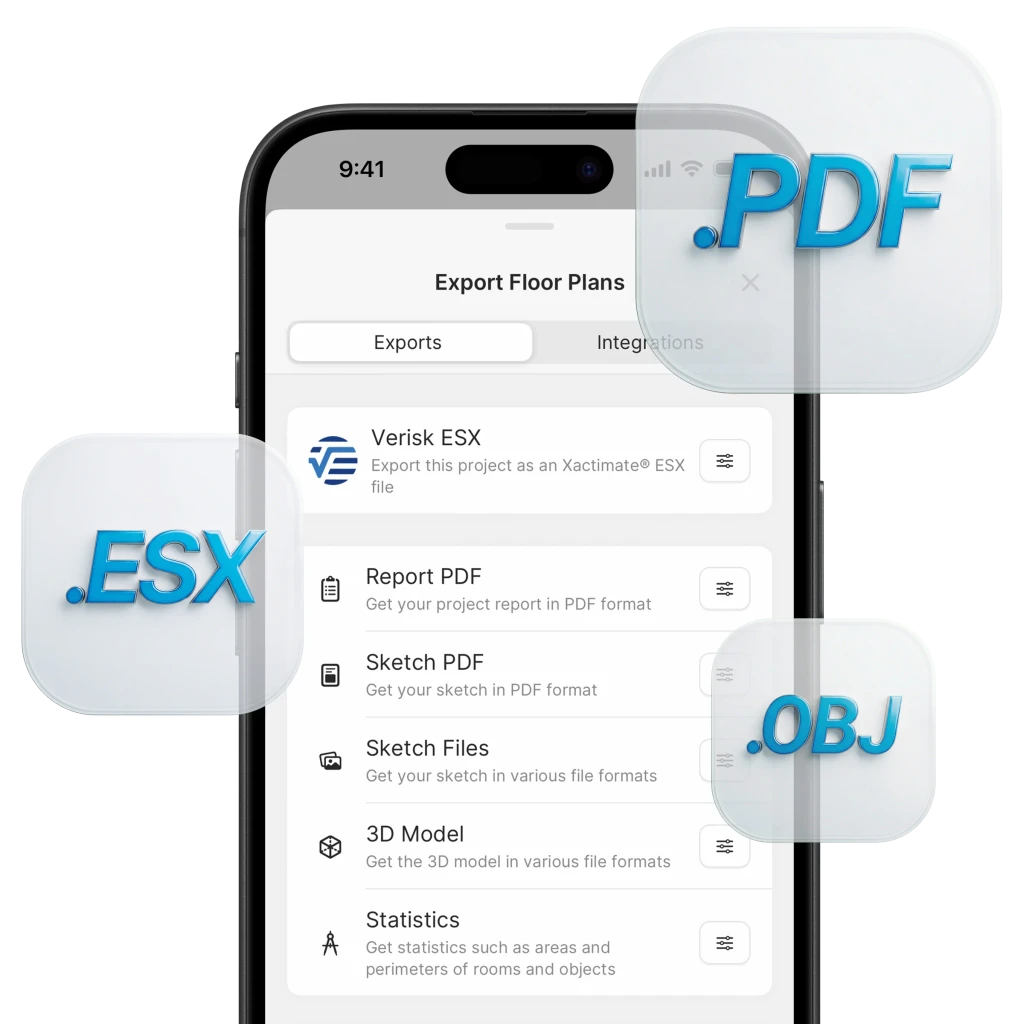
OBJ(Wavefront Object)
最通用的 3D 格式——几乎所有 3D 软件都能打开:
| 说明 | |
|---|---|
| 包含 | 墙体、门窗、家具的几何形状(没有物体)、材质颜色 |
| 不包含 | 物体信息、贴图、复杂属性 |
| 适合 | SketchUp、AutoCAD、Blender、Unity、Unreal Engine |
特点
- 纯文本格式,可以用文本编辑器打开和修改
- 包含 .obj(几何)+ .mtl(材质)两个文件,有时还有贴图文件夹
- 文件大(因为不做压缩)
- 几乎无兼容性问题——如果不知道选什么格式,先选 OBJ
导出步骤
- app → Export / Share → 选 OBJ(在 3D Export 里)
- Cloud 端导出会更完整(包含更多物体)
- 导出后会是一个 .zip 压缩包(包含 .obj + .mtl + 可能的贴图)
IFC(Industry Foundation Classes)
BIM 行业标准格式——用于建筑信息模型的交换:
| 说明 | |
|---|---|
| 包含 | 墙体、门窗、楼层结构的几何 + 属性信息 |
| 不包含 | 复杂物体、完整 BIM 数据 |
| 适合 | SketchUp(IFC 插件)、Revit(有限支持)、Navisworks |
| 重要说明 | MagicPlan 的 IFC 导出是有限 IFC 支持——不是完整 BIM 级 IFC,复杂场景可能不完整 |
什么时候用
- 你需要把 MagicPlan 的模型导入 BIM 工作流(比如配合 Revit 做整合)
- 项目需要按 BIM 标准交付
限制
MagicPlan 的 IFC 导出不包含完整 BIM 级别的信息(比如材质属性、时间/成本/可持续性信息)。如果你的 BIM 需求很专业,MagicPlan 的 IFC 可能只是第一步——后续需要在 Revit 里补全。
USDZ(Universal Scene Description Zip)
苹果生态的 AR 格式——iPhone / iPad 可以直接用 Quick Look 打开:
| 说明 | |
|---|---|
| 包含 | 墙体 + 所有物体(家具、设备等)——三种 3D 格式里唯一包含物体的 |
| 不包含 | 复杂属性 |
| 适合 | iOS Quick Look(手机/平板上直接查看 AR)、Reality Composer |
| 亮点 | 导出后发到 iPhone,点开就能放 AR——把家具放到现实房间里试效果 |
什么时候用
- 给客户一个直观的 AR 预览:发过去,对方用 iPhone 点开 USDZ,就能在自己房间里"放"进 MagicPlan 里的家具看效果
- 用 Reality Composer 做进一步 AR 开发
三种格式对比
| OBJ | IFC | USDZ | |
|---|---|---|---|
| 通用性 | ⭐⭐⭐⭐⭐ | ⭐⭐⭐ | ⭐⭐⭐(苹果生态) |
| 包含物体 | ❌ | ❌ | ✅ |
| 文件大小 | 中到大 | 中 | 小 |
| 压缩 | 无 | 中 | 有 |
| 渲染还原 | 中 | 中 | 好 |
| AR 能力 | ❌ | ❌ | ✅ |
订阅要求
所有三维导出格式(OBJ / IFC / USDZ)都需要 Sketch 及以上订阅。免费版导不出 3D 格式。