内置物体库:家具、洁具、电器、结构元素
物体库是什么
MagicPlan 内置了150+ 常见物体,覆盖了装修现场最常见的家具、结构、洁具、电器和注释符号。扫描完房间、确定好墙体结构之后,下一步通常就是往里面加家具——这样平面图才有"房子"的感觉,后续计算材料和预算也更准。
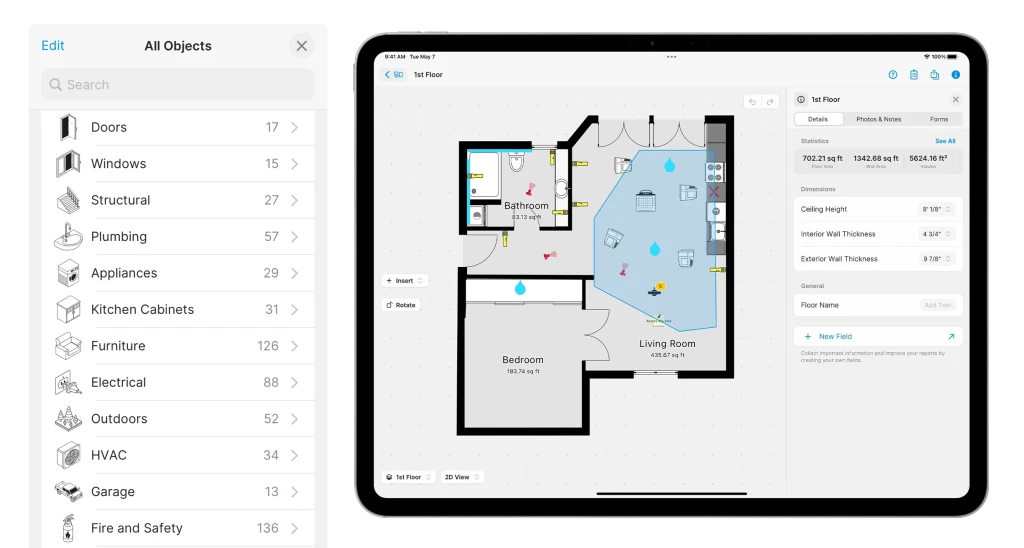
物体分类
从官方文档和实际使用来看,物体大致分这些类:
| 分类 | 包含什么 |
|---|---|
| Furniture(家具) | 沙发、床、餐桌椅、书柜、电视柜、书桌……最常用的一类 |
| Bathroom(卫浴) | 马桶、洗手台、浴缸、淋浴、浴室柜 |
| Kitchen(厨房) | 橱柜、灶台、冰箱、洗碗机、微波炉 |
| Structural(结构) | 门、窗、楼梯、柱子、梁、插座、开关、通风口 |
| Appliances(电器) | 空调、洗衣机、烘干机、电视、路由器 |
| Annotations(注释) | 文字标签、尺寸标注、指南针、图例符号 |
| Custom(自定义) | 你自己画的或导入的物体 |
怎么加物体
- 进入楼层 → 房间平面图编辑界面
- 右下角有一个物体面板(平板在侧边栏,手机在底部按钮里展开)
- 点分类 → 浏览或搜索具体物体
- 长按拖动到平面图上
- 放下时系统自动:
- 按比例缩放到合适大小
- 对齐到最近的墙
- 可以继续拖动调整位置、旋转、缩放
物体属性
选中一个物体后可以调整:
- 尺寸(长宽高):默认值是标准尺寸(比如沙发默认 200cm × 80cm),但可以改成任意值
- 颜色:让平面图更好看(3D 视图里颜色会保留)
- 名称:给它起个好认的名字(比如"主卧衣柜"而不是"衣柜1")
- 价格:PRO Estimator 订阅可以给物体挂单价,方便后面算预算
- 高度:家具类的高度影响 3D 渲染
快速操作技巧
- 复制粘贴:选中物体后长按复制,在另一面墙上粘贴——适合插座、灯具等重复元素
- 批量删除:如果选错了物体不想一个一个删,用框选模式一次圈住
- 隐藏物体:平面图太乱时可以临时隐藏家具只看墙体——不影响后续编辑
物体库没的怎么办
标准库覆盖了大部分常见元素,但总有特殊情况。这时候:
- 自定义绘制:Report 及以上订阅有 Object Manager,可以自己画 2D 轮廓 → 拉伸成 3D(见 自定义物体)
- 导入 SVG:如果外部有现成的矢量图,导进来直接当物体用
- 用近似物体代替:如果只是示意位置,标准库的近似物体够用了——最终交付的平面图重点是墙和门窗的位置,家具是辅助
3D 视角
2D 视图里加的所有物体,在 3D 视图里都会以对应尺寸和高度出现——所以不要把物体压扁或拉高,保持正确的尺寸才能让 3D 真实。