iOS LiDAR Auto-Scan:一次走完整个平面最快的扫描方式
Auto-Scan 是什么
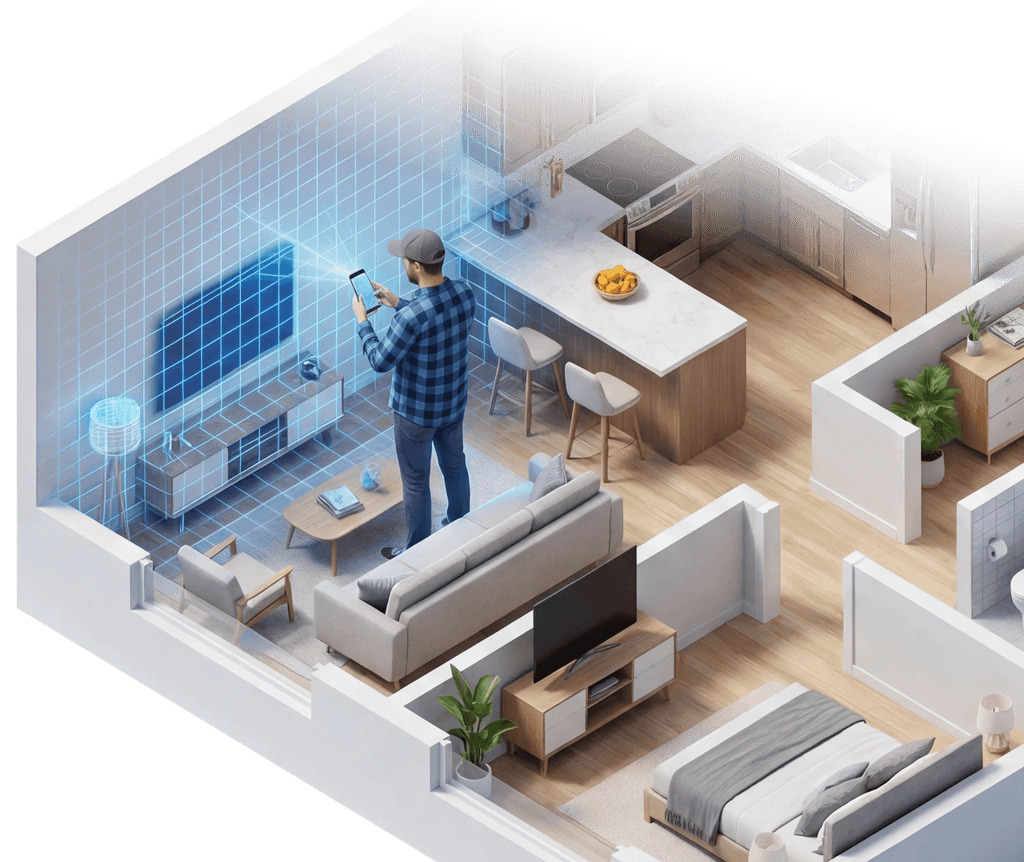
Auto-Scan 是 MagicPlan 在带 LiDAR 的 iOS 设备(iPhone 12 Pro / 13 Pro / 14 Pro / 15 Pro、iPad Pro 2020 及更新)上独有的扫描模式:你拿着设备在房间里慢慢走一圈,MagicPlan 自动识别墙壁、门窗、甚至家具,实时生成平面图。
整个过程不需要手动标墙角、不需要画墙、不需要画门窗——走完就出。官方标注一个标准房间 30 秒以内。
完整操作步骤
- 准备工作:打开 app → 新建项目或进入已有项目 → 点击 + Add Floor → 选择楼层类型(Ground / Upper / Basement)
- 进入楼层 → 点击 + Insert → 选择 Room
- 选择 Start Auto-Scan(只有 LiDAR 设备会出现这个选项;非 LiDAR 只有 Manual-Scan)
- 校准设备:app 会提示"慢慢移动设备画 8 字",大约 3-5 秒完成初始化
- 开始扫描:拿着设备,让摄像头对准房间的墙和地面交界线
- 慢慢走:沿着房间的外围绕一圈。注意:
- 走的时候让设备保持在大致同一高度(胸口或腰部位置都可以,关键是稳定)
- 不要对着天花板和地板同时晃——主要对着墙面的位置
- 如果要扫家具,靠近家具让摄像头照到它
- 完成:走完一圈回到起点(或点击 Done),app 自动处理并生成平面图
- 检查结果:墙位置对不对、门窗有没有漏掉、家具识别准不准
Auto-Scan 的优势
- 快:一个标准房间 30 秒以内,整个小户型(3-4 个房间)5-10 分钟搞定
- 完整:墙门窗家具自动识别,不需要手动补位
- 精度高:LiDAR 传感器发射红外线测距,不依赖纯视觉估算,精度优于纯 AR
- 少出错:不需要手动标墙角,减少了"漏一个角整条墙错"的低级错误
Auto-Scan 什么时候不一定合适
官方帮助中心明确给出了 Manual-Scan 比 Auto-Scan 更合适的场景:
| Auto-Scan 合适 | Manual-Scan 更合适 |
|---|---|
| 布局标准的房间 | 开放式布局(没有明确墙角分隔) |
| 没有施工/拆除现场 | 有大量建筑垃圾或装修中的房子 |
| 家具少或摆放整齐 | 家具很多、挡墙挡门的情况 |
| 要捕捉家具位置 | 玻璃墙等特殊结构 |
| 典型户型(验房、标准住宅) | 非典型布局、结构异形 |
直觉判断:如果走进一个房间觉得"一眼能看清所有墙",用 Auto-Scan;如果觉得"这户型好绕"或"有好多东西挡着",先手动或手动混合。
常见问题
扫出来墙歪了? 多半是走的时候速度不均匀,或光线太暗导致 LiDAR 点云不够密。解决:重新扫一次,走慢一点、稳一点。
家具没识别出来? LiDAR 对标准形状识别好,但对软家具(沙发、床上用品)识别率一般,这是物理限制。扫完手动补一下即可。
漏了一个房间? Auto-Scan 是逐房间扫的——每个房间单独走一圈,不要试图一次扫穿几个房间。
Auto-Scan 按钮在哪? 只有 LiDAR 设备在 Insert → Room 里才会出现。如果你找不到这个按钮,先确认设备型号是否支持 LiDAR。