照片与视频挂接:在哪拍挂在哪,回家不用整理
为什么 MagicPlan 的照片管理不同
传统工作流是:现场用手机拍一堆照片 → 回家倒出来 → 手动整理(新建文件夹"客厅"、"主卧"……)→ 插到报告里。
MagicPlan 的做法是拍的时候就归档——每拍一张照片或视频,你直接选择要挂在:
- 整个项目上(项目级的全景图)
- 某个楼层上
- 某个房间上
- 某面墙上
- 某个物体上
系统自动记住这个归属。回家导出 PDF 报告的时候,每张照片自动出现在它该在的那一页,你不用再手动整理。
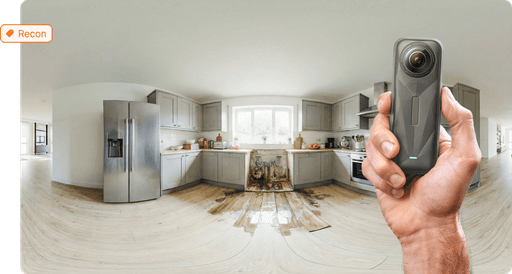
怎么加照片和视频
扫描过程中直接拍
AR 扫描界面有一个相机按钮——扫描过程中随时可以拍当前画面。拍的照片自动挂到当前正在扫描的房间上。
扫完后手动添加
- 进入项目 → 楼层 → 房间
- 选中你要挂的位置(整间房 / 某面墙 / 某个物体)
- 从详情菜单里(平板 i 图标 / 手机上滑)找到 Photos 标签
- Add Photo → 选来源:
- Camera:直接调用手机相机拍
- Library:从相册选已有的照片
- Files:从文件管理器选视频或照片
批量添加
如果现场已经拍了一堆照片(用手机相机 app 而不是 MagicPlan 的相机),回家可以:
- 选中房间或墙
- Photos → Add → Library
- 多选批量选照片导入
- 统一挂到这个位置
照片数量限制
- 免费版 / Sketch:每个元素(项目、楼层、房间、墙、物体)可以挂多张照片,但 Cloud 存储有限
- Report 及以上:无数量限制(受 Cloud 存储影响,但 Report 档有足够额度)
- 单个文件大小:建议照片小于 10MB、视频小于 50MB——太大影响同步速度
照片的作用
挂好的照片会出现在:
- 2D 视图里(右下角缩略图标记这个位置有照片)
- 3D 视图里(点击墙或物体弹出照片)
- 导出的 PDF 报告里(自动按归属归位,带位置标注)
- Cloud 网页端(可以按照片反查位置)
视频的特殊处理
视频同样可以挂接,但注意:
- 视频文件较大,建议压缩后再挂
- 导出 PDF 报告时视频会以缩略图 + 链接的形式出现(PDF 不能直接播放视频,但 Cloud 端可以)
- 适合挂接验收过程的简短录像
工作流建议
现场的时候(尤其是理赔 / 验房场景):
- 扫描 → 填 Forms → 挂照片三件事一起做
- 每看到一个问题点,先在平面图上标记 → 拍照片 → 写注释 → 挂到对应墙上
- 不要"先拍一堆回家整理"——现场花 5 秒归位,回家省 30 分钟整理
MagicPlan 的照片系统设计就是为了让归档不成为负担。